W celu wystawienia faktury RR należy wejść w zakładkę: Księgi > Fakturowanie > Opcje >…
Jak wystawić fakturę w KSeF?
Data ostatniej edycji: 2026-07-15 Data dodania: 2026-02-17
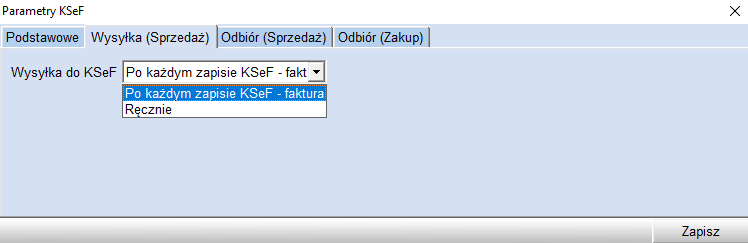
Jeżeli mamy już skonfigurowaną metodę uwierzytelnienia (token lub certyfikat został wgrany do Parametrów KSeF), musimy zacząć od określenia dodatkowych parametrów dotyczących wysyłki faktur sprzedażowych do KSeF .
Ustal sposób wysyłania faktur:
- Automatycznie po każdym zapisie u-Faktury,
lub - Ręcznie – wysyłasz faktury w wybranym momencie.
Dodatkowo określ, w jaki sposób system ma pobierać UPO.
Wypełnij dane faktury
Należy zwrócić tu uwagę, że KSeF nie zmienia zasad generowanie faktur w programie SKP. Wystawca faktury powinien więc dopilnować, aby dokument zawierał wszystkie wymagane elementy faktury, takie jak m.in.:
- dane stron transakcji,
- informacje kwotowe,
- pozycje faktury czy
- odpowiednią stawkę podatku.
Należy także zwrócić uwagę na elementy obowiązujące jedynie w określonych przypadkach, np. dane faktury pierwotnej przy wystawianiu faktury korygującej lub informacje dotyczące zamówienia w przypadku faktury zaliczkowej. Ale o tym dokładniej w kolejnych artykułach.
Dodatkowo można – choć nie jest to konieczne – umieścić na fakturze inne informacje przydatne z biznesowego punktu widzenia, takie jak termin i sposób płatności czy dane kontaktowe stron.
W strukturze logicznej e-Faktury występuje Podmiot3. Możesz, go wykorzystać do wykazania danych podmiotów powiązanych z fakturą, innych niż sprzedawca (ujęty w sekcji Podmiot1) oraz innych niż nabywca (ujęty w sekcji Podmiot2), np. faktora, płatnika czy oddziału płatnika. Ten element ma charakter opcjonalny. Wykazanie go w strukturze wymaga podania oprócz danych identyfikacyjnych i adresowych – jego roli, wskazujemy ją w edycji danych kontrahneta w Dodatkowych danych do KSeF:
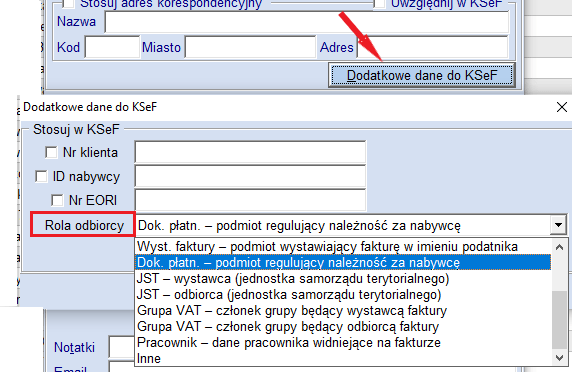
Z rozwijanej listy wybieramy odpowiedni rodzaj, może to być faktor, odbiorca, dodatkowy nabywca, dokonujący płatności, jednostka samorządu terytorialnego – odbiorca, czy też pracownik. Możemy wybrać też Inną role – pojawi się wtedy okno do wpisania własnego oznaczenia. W Dodatkowych danych do KSeF możesz podać też Nr Klienta , ID nabywcy, jego nr Eori.
Jak dodać Podmiot 3 do faktury?
Po dodaniu kontrahneta z odpowiednią rolą, przechodzimy do Fakturowania – Opcje – Opcje Fakturowania i zaznaczamy tam Stosuj podwójne oznaczenia nabywcy (Nabywca i Odbiorca) – ta opcja to nie jest nowość – być może stosowałeś ją już wcześniej zwłaszcza, gdy sprzedawałeś jednostkom samorządu terytorialnego, ale wcześniej bez Roli.
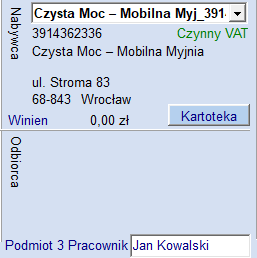
Zwróć również uwagę na role Pracownik – możesz wykorzystać ją w sytuacji, gdy nabywca prosi się o podanie na fakturze dodatkowych danych, które ułatwią mu potem np. rozliczenia wydatków z delegacji. Tu nie musisz, choć możesz zakładać nowego kontrahneta, możesz te dane podać szybciej, wybierając w Opcjach Fakturowania oznaczenie “Stosuj oznaczenie Podmiotu trzeciego w roli Pracownik”:

Na oknie fakturowania pojawi się wówczas pole Podmiot 3 Pracownik, gdzie podasz jedno imię i nazwisko:
Również w przypadku Dodatkowego sprzedawcy (Opcje – Dodatkowy sprzedawca (Wystawca) pojawiły się nowe oznaczenia – poza Rolą:
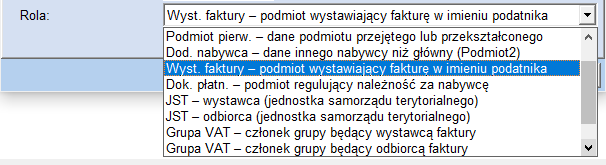
np. gdy w czyimś imieniu wystawiamy fakturę, podamy tu także dane Podmiotu upoważnionego:
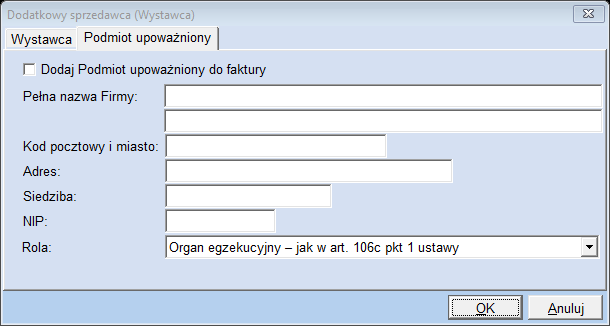
gdy jesteśmy organem egzekucyjnym, komornikiem sądowym lub przedstawicielem podatkowym i w czyimś imieniu wystawiamy fakturę.
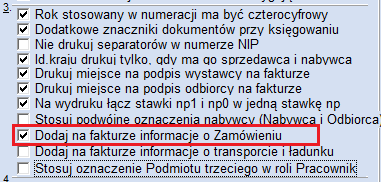
Kolejną nowością jaka pojawiła się względem KSeF jest możliwość podania na fakturze danych dotyczących Zamówienia, które dotyczy faktur zaliczkowych. Chęć wykazania danych o zamówieniu zaznaczamy w Opcjach fakturowania:
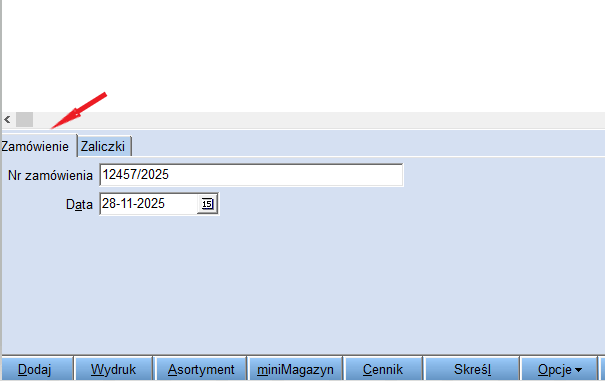
Wówczas na oknie faktury pojawi się nam zakładka, gdzie wpiszemy Nr zamówienia i jego datę:
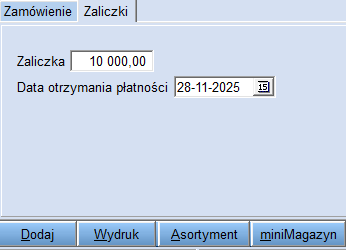
W przypadku faktury zaliczkowej podamy też oprócz kwoty zaliczki także datę jej otrzymania:
Do faktury możemy tez dołączyć informacje o transporcie i ładunku. Będzie to możliwe po zaznaczeniu Opcji:

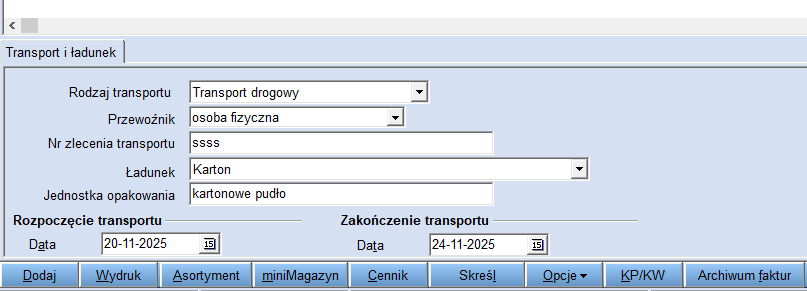
Wówczas pojawi się na dole faktury nowa zakładka Transport i ładunek, gdzie możemy podać rozszerzone informacje o rodzaju transportu – jak towar potwierdzony tą fakturą zostanie dostarczony: m.in. drogowy, morski, kolejowy, lotniczy, czy informacje o ładunku i rodzaju opakowania:
Natomiast po wyborze konta, które ma ustawione ujmowanie w JPK_V7 jako:

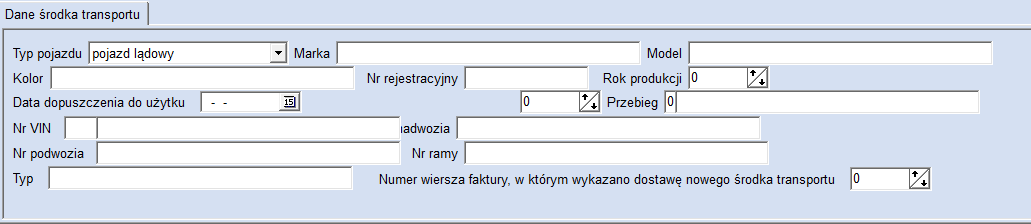
pojawi się zakładka do wprowadzenia danych dotyczących środka transportu:
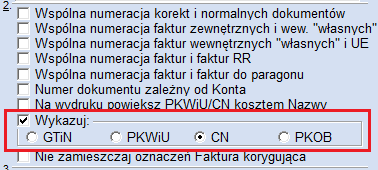
Na fakturze możesz wybrać, czy chcesz wykazać numer GTiN PKWiU, CN, czy też PKOB:
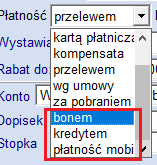
Przejdźmy do płatności – bo tu też kilka nowości. Po pierwsze dodaliśmy 3 nowe formy zapłaty: bonem, kredytem i płatność mobilna.
Po drugie – mamy możliwość wprowadzenia płatności częściowej:
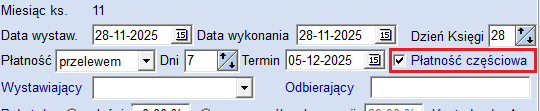
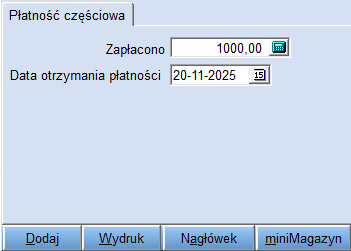
Jeżeli zaznaczone pojawia się okienko do wpisania otrzymanej kwoty i daty otrzymania płatności:
Kolejną nowością w Fakturowaniu jest pojawienie się w miejscu dotychczasowych uwag – Stopki – gdzie możesz zawrzeć np. podziękowanie za zakup, zachętę do dalszej współpracy, kod rabatowy do wykorzystania przy okazji kolejnych zakupów, godziny otwarcia punktu sprzedaży, godziny pracy infolinii/punktu obsługi klienta, link (wyłącznie w formie tekstowej) do formularza zwrotu towaru, link (wyłącznie w formie tekstowej) do formularza reklamacyjnego, informacje marketingowe, klauzulę RODO, wartość kapitału zakładowego itp.
Pamiętaj, do e-Faktury nie dołączysz już załączników – poza oficjalną możliwą jego formą – która jednak nie może służyć do w.w celów. Tylko w Stopce dodasz dodatkowe wszelkie informacje, które chcesz przekazać nabywcy.
Masz już skonfigurowaną fakturę. Teraz trzeba ją wysłać.
Wyślij fakturę do KSeF
Zaczynamy od określenia w trybu wystawiania faktury w KSeF. Do wyboru mamy: Online / Offline/Offline24/Awaria/ Poza KSeF.
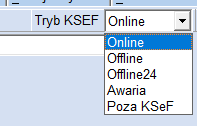
Tryby wysyłania faktur do KSeF – krótkie wyjaśnienia
- ONLINE
Standardowa procedura. Faktura jest wysyłana bezpośrednio do KSeF w czasie rzeczywistym, czyli w momencie jej zapisu – KseF – faktura (lub po kliknięciu „Wyślij” przy ręcznym ustawieniu). Wymagane jest aktywne połączenie z Internetem oraz bezproblemowy dostęp KSeF.
- OFFLINE (niedostępność systemu)
Tryb offline to rozwiązanie, z którego będzie można skorzystać między innymi w razie zaplanowanych prac serwisowych KSeF. Niedostępność systemu spowodowana pracami serwisowymi ma być z założenia krótkotrwała i przekazywana w BIP MF z odpowiednim wyprzedzeniem, aby podatnicy mogli się przygotować na ten czas. Fakturę taką należy przesłać do KSeF – nie później niż w następnym dniu roboczym po zakończeniu okresu niedostępności.
- OFFLINE 24
Faktura jest zapisywana lokalnie, a wysyłka do KSeF nastąpi później, gdy użytkownik ją uruchomi ręcznie lub gdy ustaną problemy. Ten tryb pozwala pracować nawet wtedy, gdy:
- użytkownik nie chce wysyłać faktur od razu,
- jest chwilowy brak Internetu,
- chce zebrać kilka faktur i wysłać je „hurtem” następnego dnia.
Tak wystawioną fakturę należy niezwłocznie przesłać do KSeF – najpóźniej w następnym dniu roboczym po dniu jej wystawienia. Datą wystawienia będzie w tym przypadku data wystawienia określona na fakturze (w strukturze XML pole P_1).
- AWARIA
Tryb uruchamiany w sytuacji awarii KSeF po stronie Ministerstwa Finansów, potwierdzonej komunikatem MF. W tym trybie faktura może zostać:
- wystawiona i przekazana kontrahentowi,
- a do KSeF musi trafić nie później niż w ciągu 7 dni roboczych od dnia zakończenia awarii.
Datą wystawienia będzie w tym przypadku data wystawienia określona na fakturze (w strukturze XML pole P_1).
- POZA KSeF
Tryb stosowany, gdy wystawia się fakturę, która nie podlega wysłaniu do KSeF. Przykłady:
- faktura na podmiot bez numeru NIP (np. osoba prywatna – konsument),
- czynność, której nie obejmuje KSeF,
- dokumenty wewnętrzne lub niewysyłane do KSeF z mocy przepisów.
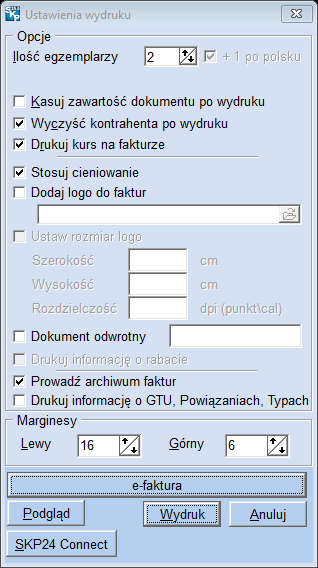
W trybie Online lub Offline po wybraniu Wydruk, w Ustawieniach wydruku ukrywane są elementy dotyczące samego wydruku:
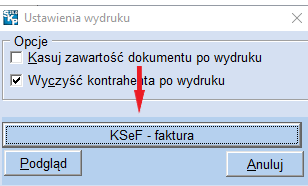
W Trybie Poza KSeF – mamy standardowe, jak do tej pory okno wydruku:
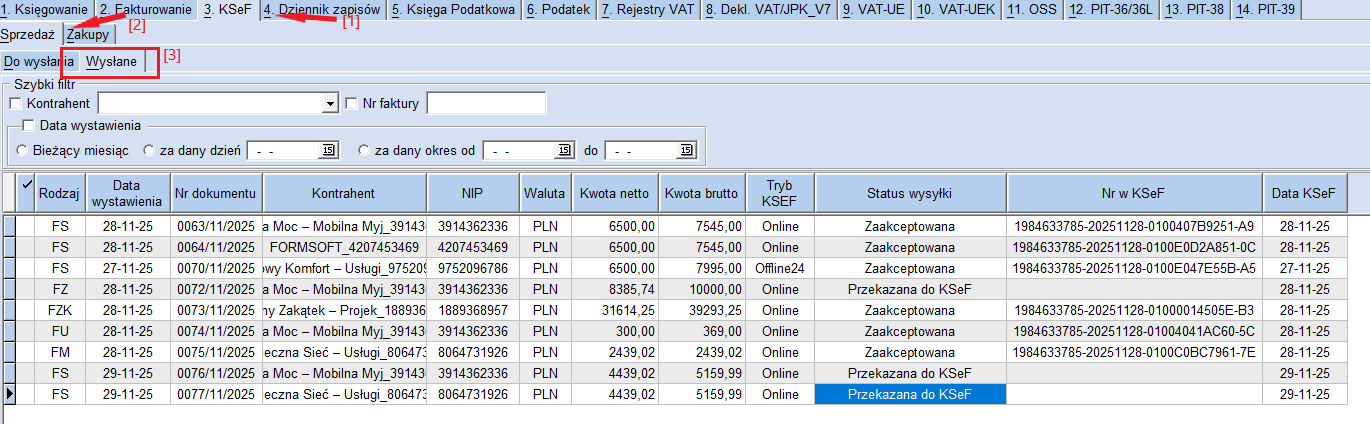
Jeżeli w ustawieniach Parametrów KSeF – mieliśmy ustawioną wysyłkę do KSeF po każdym zapisie KSeF-faktura – po wybraniu przycisku KSEF-faktura nasz faktura jest od razu wysyłana na serwery ministerstwa i trafia do modułu KSeF [1] -> Sprzedaż [2] do zakładki Wysłane [3].
Natomiast w przypadku wyboru ręcznej wysyłki lub trybu “Offline/ Ofline24/Awaria” – trafia ona do modułu KSeF –> Sprzedaż ->Do wysłania:
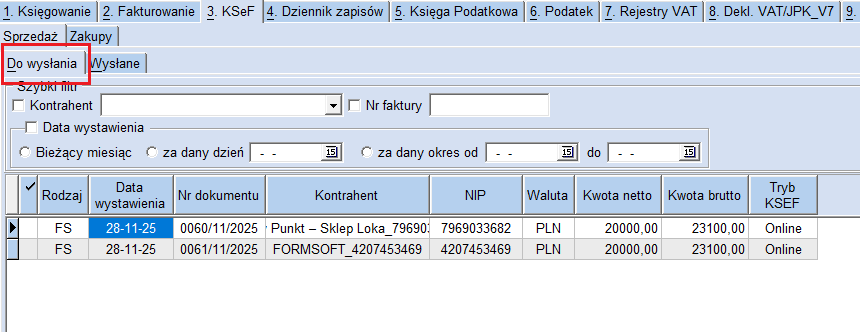
Mamy tu informacje o rodzaju przygotowanej faktury:
- FS – faktura sprzedaży , w tym do paragonu
- FU – faktura uproszczona
- FZ,FZK – zaliczkowa/ zaliczkowa końcowa
- FM – faktura marża
- KFS – korekta faktury sprzedaży
- KFU – korekta faktury uproszczonej
- KFZ,KFZK – korekta f. zaliczkowej/ korekta zaliczkowej końcowej
- KFM – korekta f. marża
dacie jej wystawienia, numerze dokumentu, kontrahencie i jego numerze NIP, walucie, w jakiej walucie była wystawiona faktura kwocie netto, kwocie brutto oraz o trybie, w jakim faktura została wystawiona.
Możemy tu podejrzeć wizualizację tej faktury – “Pokaż wizualizacje” [1], zobaczyć jej zapis w schemacie XML – “Pokaż jako XML” [2]. Tu także dopóki nie zostanie ona przesłana, możemy ją jeszcze usunąć [3] by wystawić ją ponownie.

Gdy będziemy już chcieli wysłać fakturę lub grupę faktur (pamiętając o ustawowych terminach), czy też ustaną przesłanki do zastosowania trybów Offline – możemy przystąpić do wysyłki.
Dostępne na górnym panelu filtry pozwolą nasz szybko wyfiltrować, żądany zakres faktur, np. dla danego kontrahenta, czy tez wystawione w danym miesiącu, dniu lub zakresie dat.

Wybieramy przycisk “Wyślij do KSeF”:

i wskazujemy, czy chcemy wysłać tylko jedną fakturę, na której obecnie stoimy (Bieżąca pozycja), Zaznaczone, czy Wszystkie:
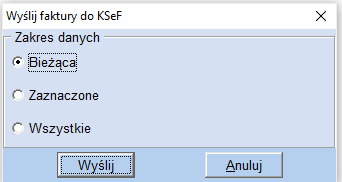
A następnie wybieramy “Wyślij”. Po wysłaniu pojedyncza faktura lub ich grupa trafi do zakładki Wysłane.
Dokument zostaje poddany sprawdzeniu i przetworzeniu. System zweryfikuje, czy osoba lub podmiot przesyłający fakturę do KSeF miał do tego odpowiednie uprawnienia oraz czy wszystkie pola wymagane w schemie e-Faktury zostały poprawnie uzupełnione. Jeśli te wymagania zostaną spełnione, faktura zostanie zaakceptowana i wprowadzona do systemu KSeF.
Jeżeli dokument został wysłany poza programem księgowym Formsoft SKP®, np. z sytuacji, gdy w mamy awarię komputera, ale wcześniej zdążyliśmy zapisać plik XML na pendriva by wysłać go z innego komputera bezpośrednio przez ministerialną Aplikację Podatnika KSeF – możemy oznaczyć w Opcjach wybierając “Oznacz jako przekazane do KSeF”. Wpisujemy uzyskany jej numer KSeF i datę przesłania:
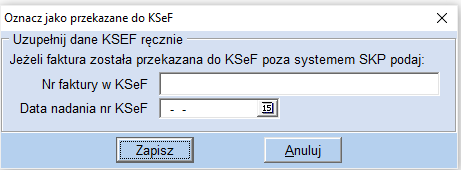
A po “Zapisz” dokument trafi do zakładki Wysłane.
Uzyskaj numer KSeF i UPO
Numer KSeF zostanie przypisany fakturze tylko wtedy, gdy pomyślnie przejdzie ona walidację. W przypadku wysyłki paczki faktur każda z nich otrzymuje własny, indywidualny numer KSeF, a odrzucone zostaną jedynie te faktury, które zawierają nieprawidłowości.
Co weryfikuje KSeF po przesłaniu faktury?
- Czy przesłany plik XML jest zgodny z dedykowaną dla danego typu faktury strukturą xsd, która jest deklarowana podczas nawiązywania sesji w KSeF (FA(3), FA_ RR(1) ?
Nie ma możliwości by SKP zawierało błędną strukturę, dbamy o jej aktualność i zgodność z obowiązującym wzorem.
- Czy wszystkie wymagane przez strukturę pola zostały wypełnione?
Tu możesz być spokojny – SKP nie pozwoli Ci przesłać danych niezgodnych ze strukturą. Na etapie tworzenia faktury sporządzana jest jej weryfikacja zgodności ze schematem, co pozwoli wyeliminować ryzyko odrzucenia faktury.
- Czy osoba lub podmiot, które przesłały fakturę do KSeF, miały do tego odpowiednie uprawnienie?
Wszelkie uprawienia zaszyte są we wgranym Tokenie lub potem w Certyfikacie. Zadbaj więc o jego prawidłowość.
- Czy wpisano w polu P_1 datę wystawienia z przyszłości?
Na etapie tworzenia e-Faktury w Fakturowaniu, gdy wybierzesz datę późniejszą niż bieżący dzień, nie pozwolimy Ci wygenerować takowej – otrzymasz komunikat:
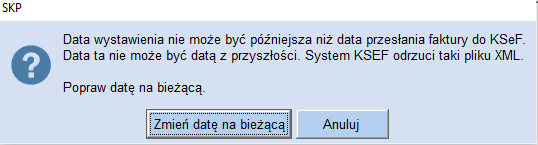
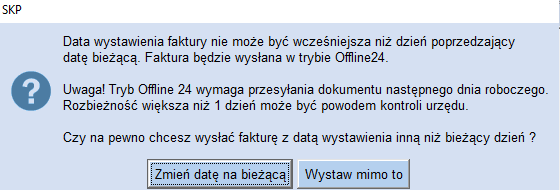
System nie odrzuci pliku XML tylko wtedy, gdy w datę wystawienia wpisano datę wcześniejszą niż dzień faktycznego przesłania faktury do KSeF. Jeśli dokument trafi do systemu dopiero następnego dnia, a nie w dniu widniejącym w strukturze w polu P_1 (data wystawienia), nie spowoduje to jego odrzucenia. Taka faktura zostanie potraktowana jako wystawiona w trybie offline24, a za datę jej wystawienia uznana będzie data podana w polu P_1.
I tu dostaniesz komunikat, który zasygnalizuje Ci ten fakt, ale pozwoli wysłać, lub też skorygować tę datę, by nie było to celowe działanie:
W zakładce Wysłane mamy więc informacje o dokonanych przez nas wysyłkach faktur do KSeF. Możemy wyszukać dany dokument lub grupę po statusie wysyłki, Dacie wystawienia: za dany dzień, za dany okres od do, bieżący miesiąc, Kontrahencie, Nr faktury, Nr faktury w KSeF:
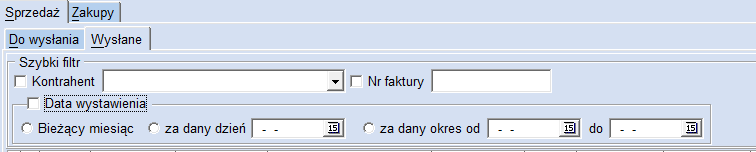
Możemy sprawdzić status wysyłki danej faktury w kolumnie Status wysyłki:
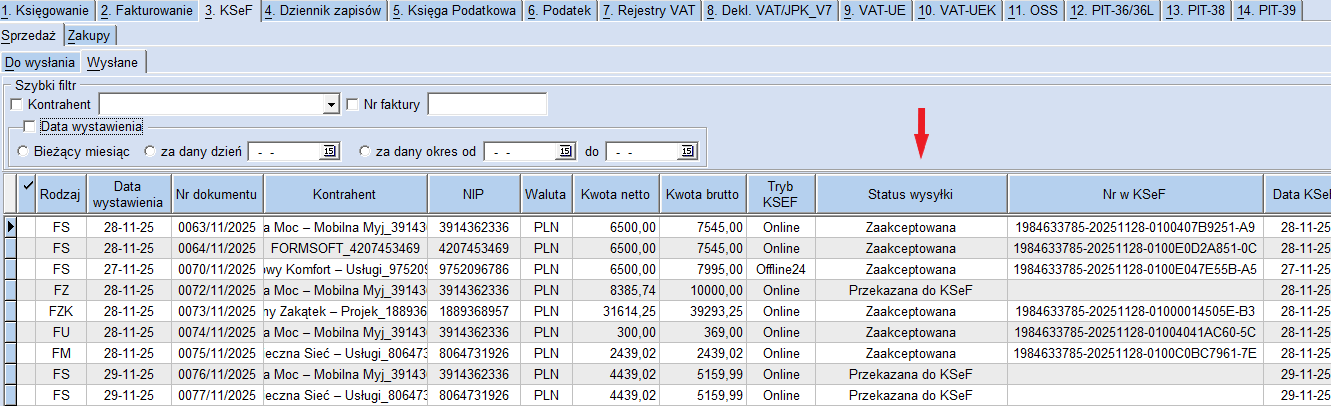
Możemy tu mieć następujące statusy:
- Przekazana do KSeF – wysłane do KSef , ale jeszcze nie przetworzona
- Przekazana poza SKP – do uzupełnienia ręcznego
- Zaakceptowana – przyjęta w KSEF
- Odrzucona – nie przyjęta w KSEF z uwagi błędy
- Niedostarczona – gdy awarie KSeF
Po pozytywnej weryfikacji i przetworzeniu dokumentu w systemie fakturze zostanie nadany unikalny numer identyfikujący tę fakturę w KSeF. Można go pobrać wybierając przycisk “pobierz status i nr UPO”:

a następnie określając zakres, dla których chcemy zaktualizować dane KSEF:
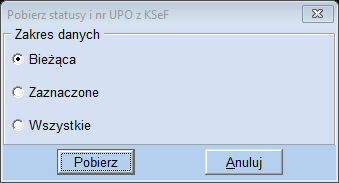
Wówczas zostanie pobrany Nr w KSeF oraz uzupełniona Data KSeF (data przyjęcia w KSeF).

Możliwe będzie także pobranie Urzędowego Poświadczenia Odbioru (UPO).

Nadany numer KSeF i pobranie UPO oznacza to, że proces wysyłki faktury do KSeF zakończył się sukcesem, a faktura została wystawiona.
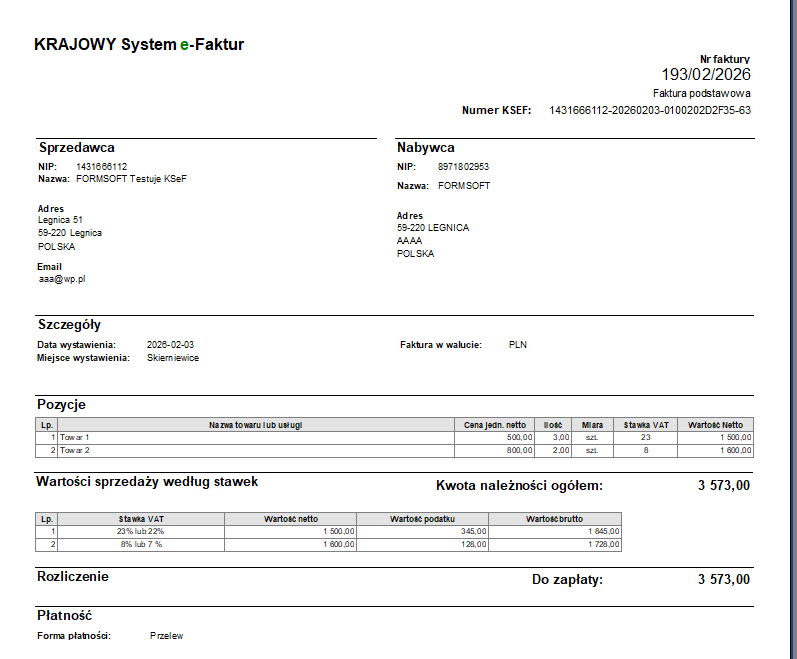
W module tym możemy również podejrzeć wizualizację tej faktury – “Pokaż wizualizacje” [1], zobaczyć jej zapis w schemacie XML – “Pokaż jako XML” [2]. Tu też, o ile wysyłka zostanie zakończona błędem, możemy ją jeszcze usunąć [3] .

KSeF zakłada, że krajowy nabywca posiadający NIP będzie odbierał fakturę bezpośrednio w systemie. Istnieje jednak wyjątek od tej reguły. W określonych w ustawie sytuacjach sprzedawca będzie zobowiązany przekazać nabywcy wizualizację faktury w uzgodnionej z nim formie, na przykład jako wydruk lub plik PDF.
Zrobimy ją więc obligatoryjnie gdy:
- Miejscem świadczenia jest terytorium innego państwa członkowskiego UE lub państwa trzeciego.
- Nabywcą jest podmiot, który nie posiada na terytorium kraju ani siedziby działalności gospodarczej, ani stałego miejsca jej prowadzenia.
- Nabywcą jest podmiot bez siedziby działalności gospodarczej w kraju, ale mający tu stałe miejsce działalności, o ile to miejsce nie uczestniczy w danym zakupie towaru lub usługi.
- Nabywcą jest podatnik z innego państwa UE, korzystający ze zwolnienia w ramach procedury SME.
- Nabywcą jest podmiot nieposługujący się numerem identyfikacji podatkowej ani numerem wykorzystywanym do identyfikacji na potrzeby podatku – inny niż wskazani w pkt 1–3 oraz 6.
- Nabywcą jest osoba fizyczna, która nie prowadzi działalności gospodarczej.
Ale to nie jedyne sytuacje – jeśli nabywca jest krajowym podatnikiem z NIP i otrzymuje faktury poprzez KSeF, sprzedawca może przekazać mu dodatkowe dokumenty w zależności od statusu faktury i trybu jej wystawienia. A będą to:
- Faktura została już wysłana do KSeF:
- Tryb online: sprzedawca może przekazać nabywcy wizualizację faktury, np. w formie wydruku lub pliku PDF z umieszczanym na niej kodem QR z numerem KSeF.
- Tryb offline24: podobnie — nabywcy można wydać wizualizację faktury (wydruk lub PDF), również z kodem QR zawierającym numer KSeF.
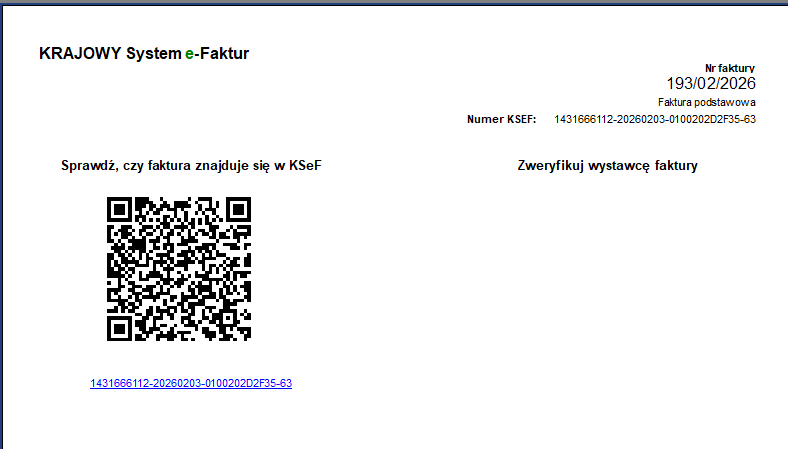
- Faktura nie została jeszcze przesłana do KSeF:
- Tryb online: sprzedawca może przekazać nabywcy potwierdzenie transakcji, czyli informację, że faktura o określonej treści zostanie wystawiona w KSeF. Dokument ten musi zawierać dwa kody QR — „OFFLINE” oraz „CERTYFIKAT”.
- Tryb offline24: nabywcy można wręczyć potwierdzenie transakcji (informację o niewystawieniu jeszcze faktury), które ma zostać przekazane do KSeF, również oznaczone dwoma kodami QR.
Potwierdzenie transakcji – jest jeszcze dostępne w programie.
Autor: Ewelina Mandziuk
Samodzielny specjalista ds. finansowo – prawnych
Przeczytaj również:
Powiązane artykuły i video
- Jak wystawić fakturę RR?
- Jak działa numer identyfikujący fakturę w KSeF?
Krajowy System e-Faktur (KSeF) wprowadza nowe zasady identyfikacji faktur poprzez nadawanie im unikalnych numerów identyfikujących.…
- Jak wystawić fakturę w walucie obcej/fakturę VAT marża/fakturę zaliczkową?
Szczegółowy opis jak wystawić fakturę w walucie obcej / fakturę VAT marża / fakturę zaliczkową…
- Faktura korygująca - jak ją wystawić?
Istnieją dwa sposoby, aby wystawić fakturę korygującą. 1) Jeżeli istnieje pierwotna faktura, do której wystawić…
- Jak wystawić fakturę z kilkoma oznaczeniami GTU?
Aby wystawić fakturę zawierającą kilka oznaczeń GTU, należy wejść do zakładki: Firma > Edytuj >…
- Dostęp do faktur w KSeF - jak to działa w praktyce?
Wraz z rosnącą popularnością Krajowego Systemu e-Faktur wielu przedsiębiorców zadaje pytanie: jak wygląda dostęp do…
- Jak wystawić fakturę w walucie obcej?
Uwaga! Zwracamy uwagę, że przedstawione tu porady to jedynie instrukcja i należy ją dostosować do…
- Faktura VAT RR - jak działa dobrowolność wystawiania faktury rolnika ryczałtowego w KSeF?
Od 1 kwietnia 2026 roku zostanie wprowadzona możliwość fakultatywnego wystawiania faktur VAT RR za pośrednictwem…
- Jak wydać towar i wystawić do niego fakturę?
Aby wystawić fakturę korzystając z modułu miniMagazyn, należy w pierwszej kolejności dodać sprzedaż/WZ w zakładce:…
Niniejsze materiały zawierają poglądy autorów i nie stanowią czynności doradztwa księgowego i
podatkowego.
Formsoft spółka z ograniczoną odpowiedzialnością nie ponosi odpowiedzialności za skutki decyzji
podejmowanych
na postawie informacji zawartych w materiałach publikowanych na naszej stronie.
W tych kwestiach należy zasięgnąć informacji u doradcy podatkowego, w oddziale ZUS,
bądź w Krajowej Informacji Podatkowej.


