Wpisz szukane pojęcie, a znajdziemy odpowiedź:

Jak pobrać faktury zakupu z KSeF?

Data ostatniej edycji: 2026-10-12 Data dodania: 2026-02-17
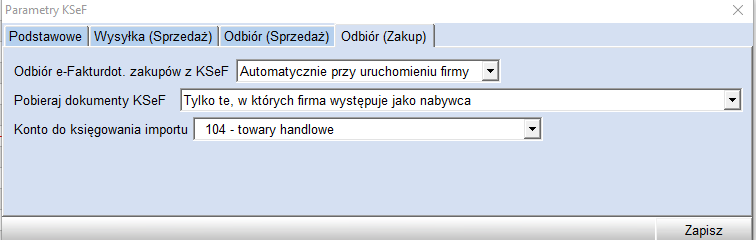
Jeżeli mamy już skonfigurowaną metodę uwierzytelnienia (token lub certyfikat został wgrany do Parametrów KSeF), musimy zacząć od określenia dodatkowych parametrów dotyczących odbioru faktur zakupowych z KSeF.

Nie masz jeszcze skonfigurowanego połączenia – przeczytaj jak to zrobić >> artykuł

Rozpocznij od wybrania preferencji dotyczących pobierania faktur zakupowych:

1. Kiedy pobierać faktury?

  • przy uruchomieniu firmy w SKP,
  • albo ręcznie – na żądanie użytkownika.

2. Zakres pobierania faktur:

  • tylko dokumenty, gdzie firma jest nabywcą, lub
  • także te, gdzie widnieje ona w innych rolach.

3. Konto księgowe dla faktur zakupowych

Program podpowie konto domyślne, ale można je później zmienić przy księgowaniu.


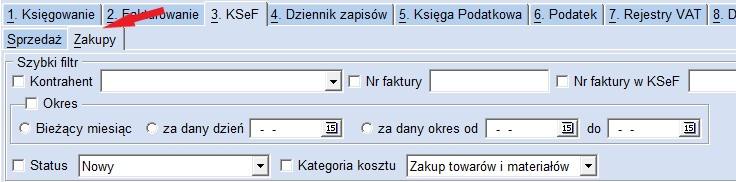
Odbioru faktur zakupowych dokonujemy w płatnym module KSeF w zakładce Zakupy:

Aby je pobrać należy wybrać na dolnym pasku narzędziowym – przycisk “Pobierz nowe dokumenty”.

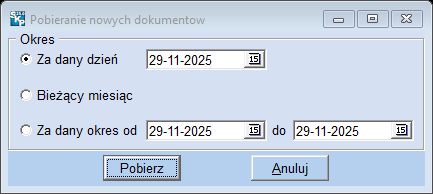
Następnie określamy zakres dat, z jakiego chcemy pobrać faktury: za dany dzień, cały bieżący miesiąc lub zakres dat:

Po potwierdzeniu przyciskiem “Pobierz” lista nowych faktur zakupowych wystawionych w systemie KSeF dla danego numeru NIP, zostanie zaciągnięta do programu:

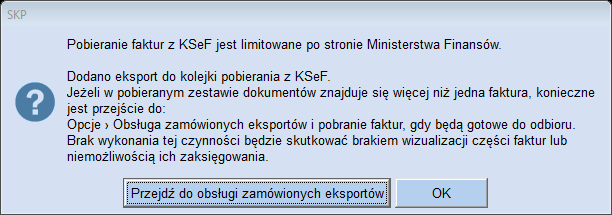
Jednakże z uwagi na limity zapytań o pobranie dokumentów jakie wprowadziło Ministerstwo Finansów (a każda faktura ściągnięta z KSeF to jedno zapytanie), konieczne będzie wykonanie dodatkowej czynności polegającej na ściągnięciu paczki faktur wraz z plikami XML potrzebnymi do wizualizacji i księgowania. Pojawi się wówczas komunikat:

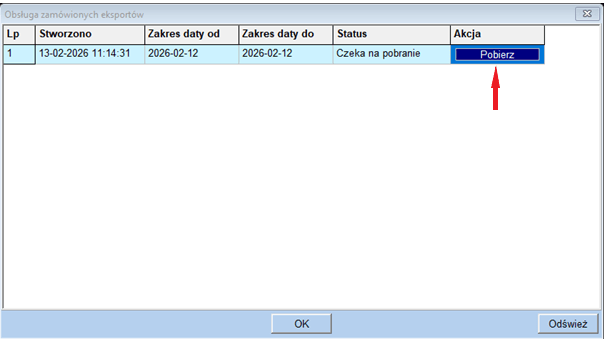
Przyciskiem Przejdź do obsługi zamówionych eksportów (lub Opcje – Obsługa zamówionych eksportów) należy przejść do Obsługi zamówionych ekspertów i pobrać eksport.

Jeżeli w pobraniu jest tylko jedna dostępna faktura do ściągnięcia – to pobiera się ona od razu, nie ma wtedy tego komunikatu i dodatkowego pobierania.

Dokumenty nowo pobrane maja status: Nowy, Kategorię kosztów: Nieokreśloną i  Konto wskazane systemowo w Parametrach, jako wyjściowe dla nowych pozycji:

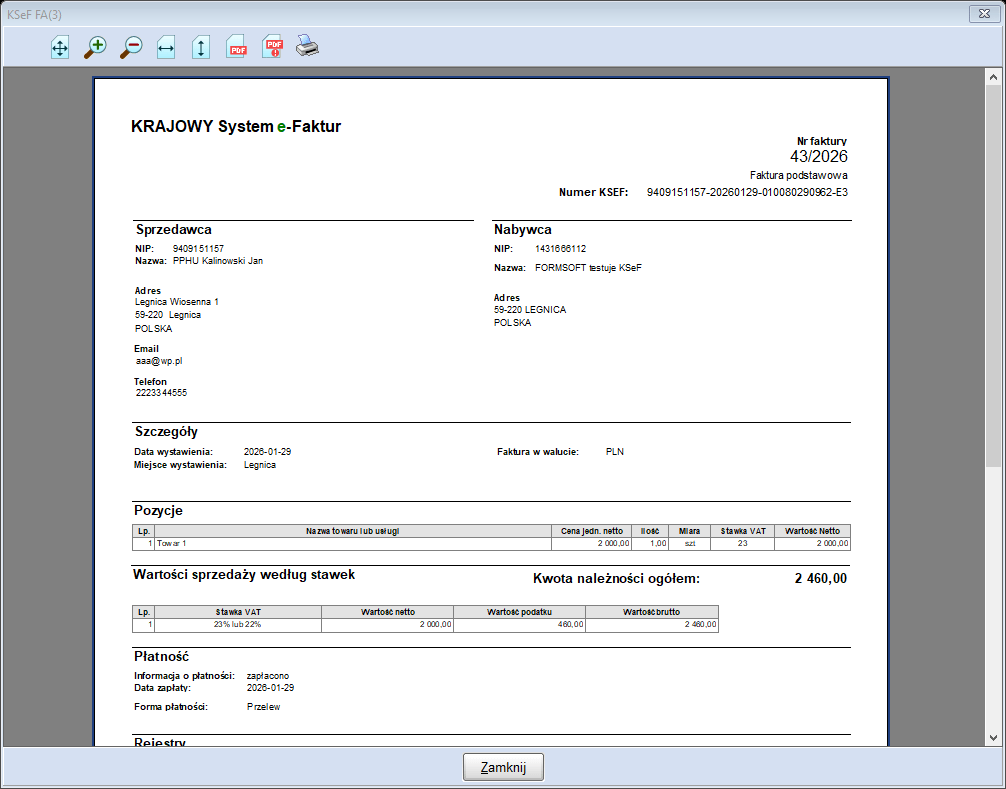
Pobrana fakturę możemy podejrzeć wybierając Pokaż wizualizację:

Statusy i preferencje księgowania

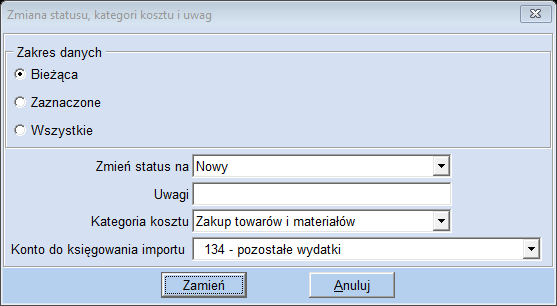
Każdą fakturze możemy odpowiednio opisać, precyzując zasady jej księgowania. Dokonamy tego wybierając przycisk Zmiana status…:

Zmian tych możemy dokonać dla bieżącej pozycji, zaznaczonych lub wszystkich:

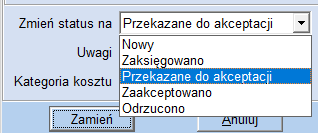
Możemy zmienić status:

Do wyboru mamy:

  • Nowy – gdy chcemy wrócić do pierwotnego oznaczenia.
  • Zaksięgowano – gdy księgujemy dany dokument bezpośrednio w zakładce Księgowanie (gdy robimy to przez przycisk Księguj – status zmienia się automatycznie).
  • Przekazane do akceptacji – gdy wysłaliśmy fakturę do akceptacji, np. do prezesa, dyrektora oddziału lub Klienta biura rachunkowego, któremu prowadzimy księgowość.
  • Zaakceptowano – gdy faktura została potwierdzona, stanowi koszt uzyskania przychodu i może zostać zaksięgowana.
  • Odrzucono – gdy zakup nie dotyczy naszej firmy lub stanowi zakup prywatny – stanowić więc będzie NKUP i nie będzie podlegać księgowaniu.

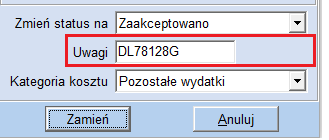
Możemy dopisać uwagi – określającą powód odrzucenia, wskazanie odrzuconej pozycję z faktury lub dodać inną informację dot. wydatku np. paliwo i numer rejestracyjny samochodu.

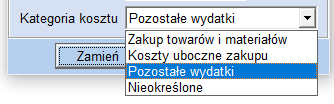
Wskazać kategorię właściwą kosztu:

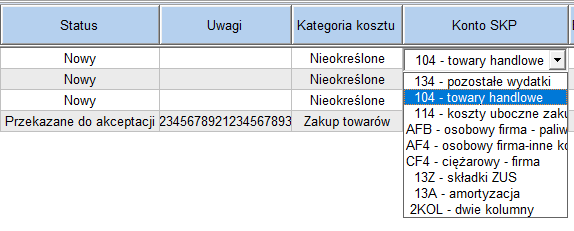
Przypiszemy do faktury odpowiednie konto do księgowania:

Dostępną mamy tu listę kont powiązanych z 10, 11 i 13 kolumną księgi jakie mamy dostępne w Kartotekach w Planie kont oraz te niepowiązane z nią , a z typem VAT innym niż 0.

Zmiany status, kategorii kosztu i konta SKP możemy również dokonać klikając w daną pozycję na tabeli:

Księgowanie pojedynczego dokumentu

Jeżeli mamy już określone parametry księgowania, możemy przystąpić do księgowania dokumentów zakupu. Możemy zaksięgować zarówno dokumenty ze statusem „Nowy”, jak i dokumenty ze statusem „Zaakceptowano”. W tym celu wybieramy przycisk „Księguj”.

Do wyboru mamy:

  • Nowy – dokument został pobrany i nie zmieniono jeszcze jego statusu. Możemy go przejrzeć, uzupełnić informacje i zaksięgować bezpośrednio z tym statusem.
  • Zaksięgowano – dokument został zaksięgowany. Status zmienia się automatycznie podczas księgowania z poziomu zakładki „Księgowanie”.
  • Przekazane do akceptacji – dokument został wysłany do akceptacji, np. do prezesa, dyrektora oddziału lub Klienta biura rachunkowego, który odpowiada za zatwierdzanie wydatków.
  • Zaakceptowano – dokument został zaakceptowany i może zostać zaksięgowany. Akceptacja nie jest jednak wymagana do zaksięgowania dokumentu.
  • Odrzucono – dokument nie dotyczy naszej firmy lub stanowi zakup prywatny, dlatego nie będzie podlegał księgowaniu.

Możemy również dodać uwagi, np. wskazać powód odrzucenia dokumentu, określić odrzuconą pozycję faktury lub uzupełnić dodatkowe informacje dotyczące wydatku, takie jak numer rejestracyjny samochodu w przypadku zakupu paliwa.

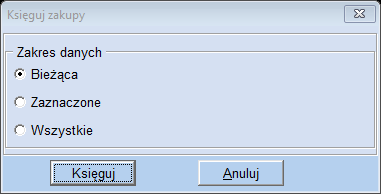
a następnie wskazujemy, czy będziemy księgować pojedynczą fakturę – wybieramy Bieżącą, czy też Zaznaczone lub Wszystkie:

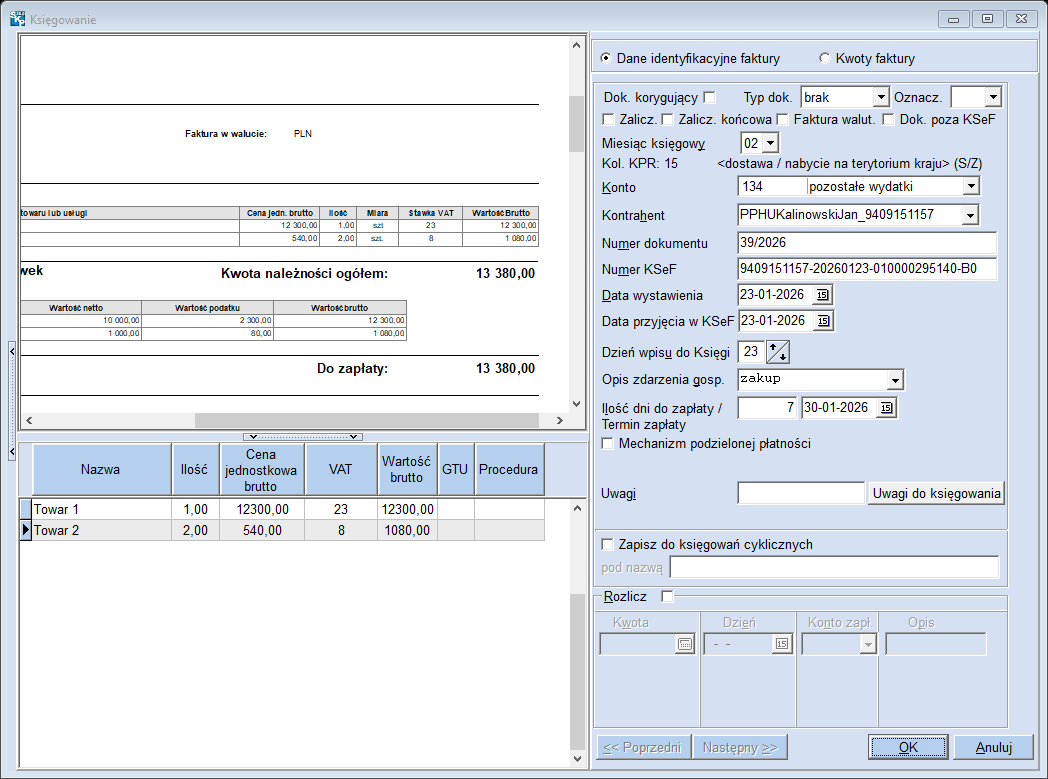
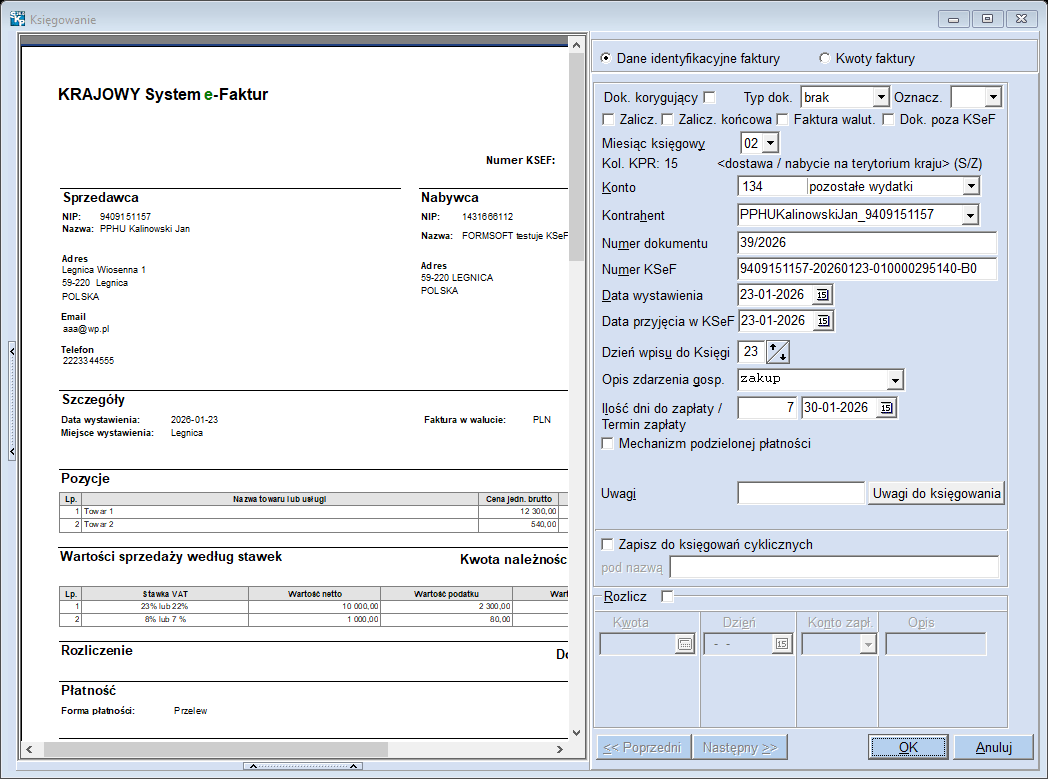
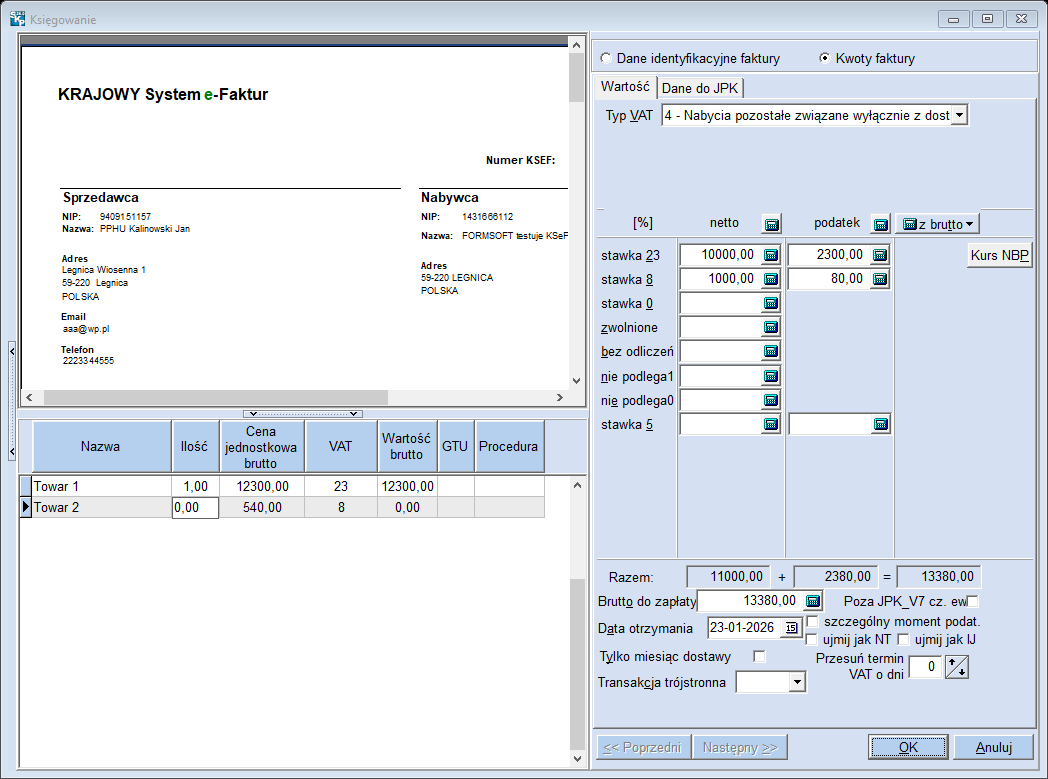
Jeżeli wybraliśmy bieżącą pozycję otworzy się nam okno jej księgowania:

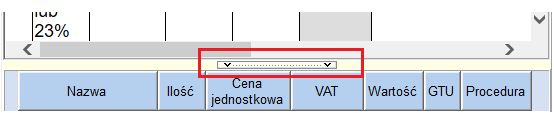
gdzie po lewej stronie – dostępny mamy podgląd danej faktury. Możemy rozszerzyć jego wygląd naciskając dostępny po środku przycisk:

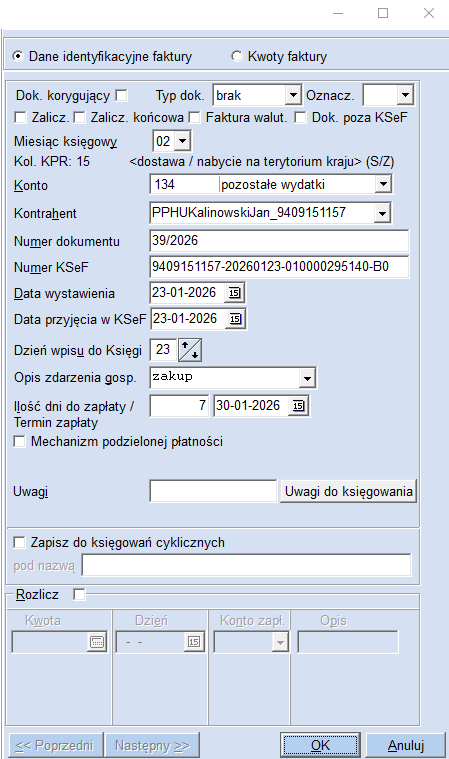
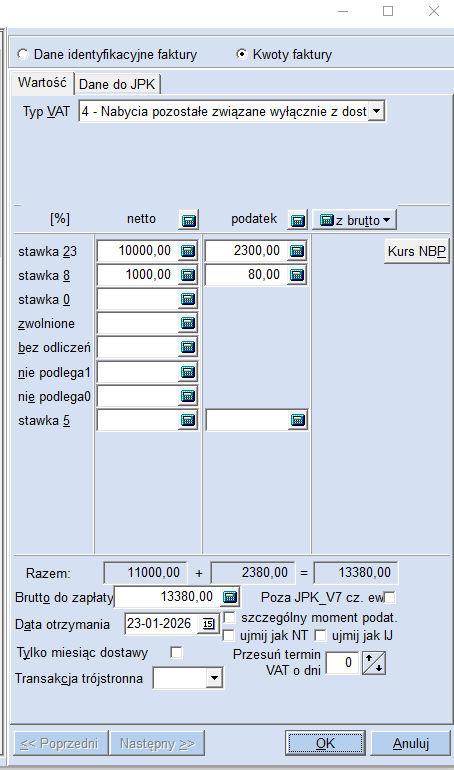
Po lewej stronie dostępne mamy dwie strony okna księgowania: dane identyfikujące fakturę i kwoty faktury:

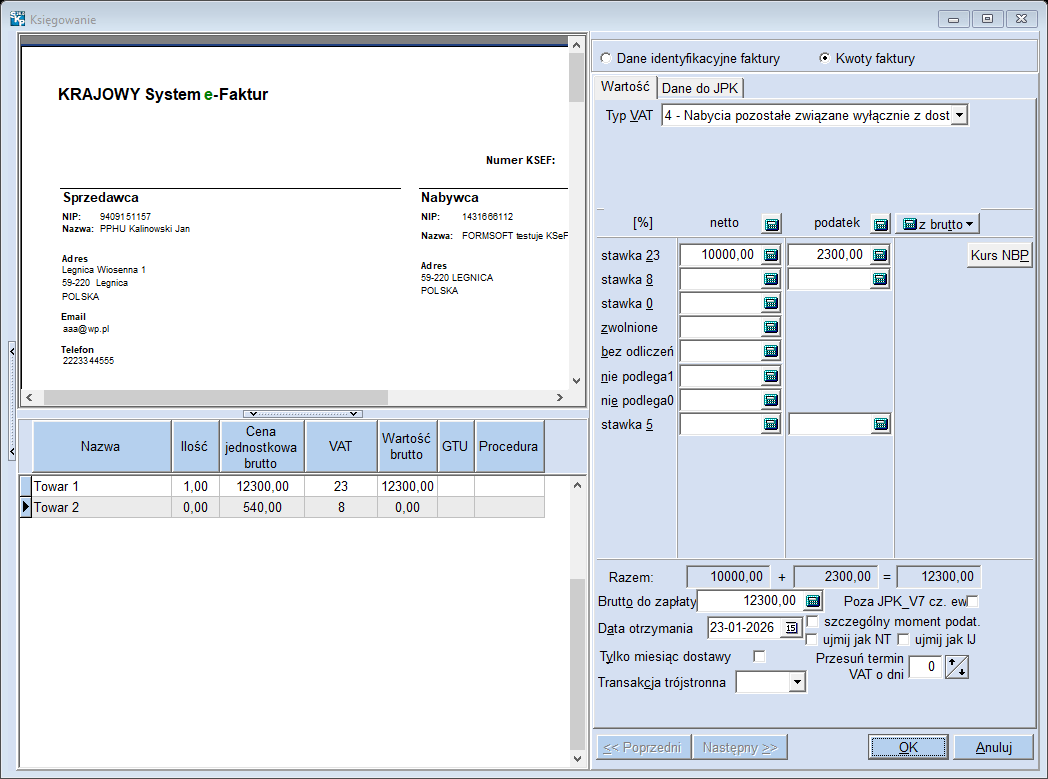
Wszystkie dane mamy już uzupełnione automatycznie ze schematu faktury ustrukturyzowanej. Możemy zweryfikować prawidłowość i dokonać ewentualnych poprawek, np. w przypadku, gdy na fakturze dany towar nie stanowi KUP możemy zmodyfikować księgowanie zmieniając ilości w tabeli asortymentowej z faktury, np. dla towary 3 z ilości 3 szt. na 0 – bo cała ta pozycje była zakupem prywatnym lub np. na 2 szt. – bo jedną z nich przeznaczyliśmy na cele poza firmowe:

a kwoty faktury zostaną automatycznie przeliczone:

Po wybraniu OK – dokument zostanie zaksięgowany, a status automatycznie zmieni się na Zaksięgowany. Zmodyfikowane księgowane zostanie też odznaczone wpisem w kolumnie Edytowano – TAK. Taka edycja możliwa jest tylko w przypadku księgowania pojedynczej faktury.

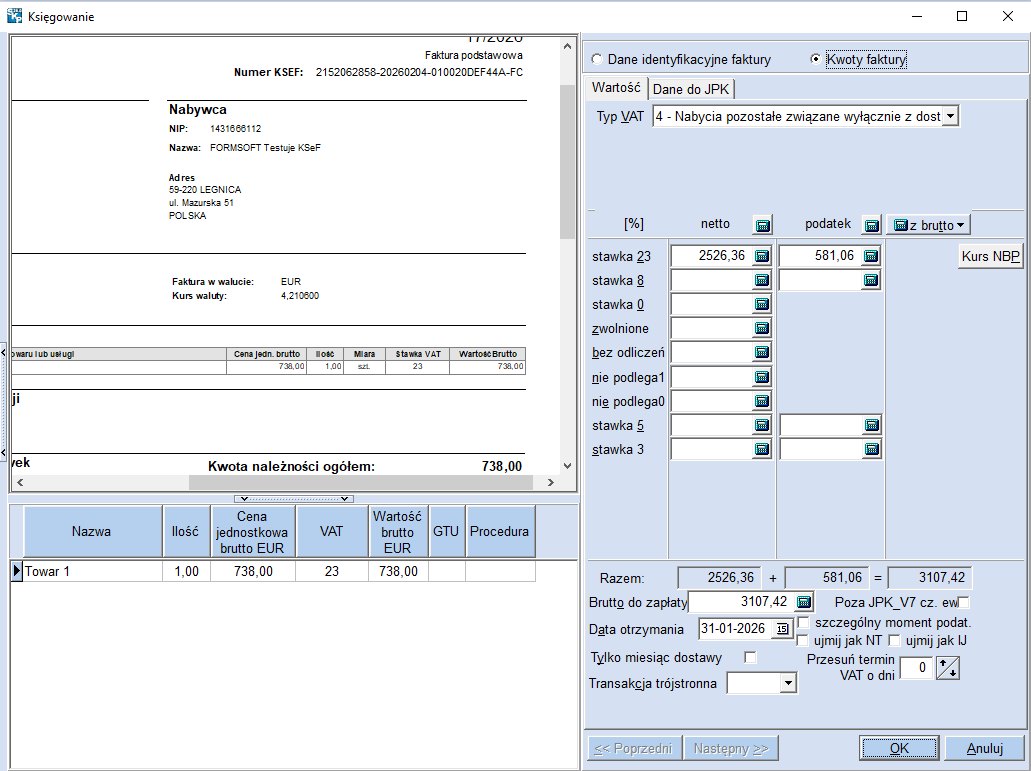
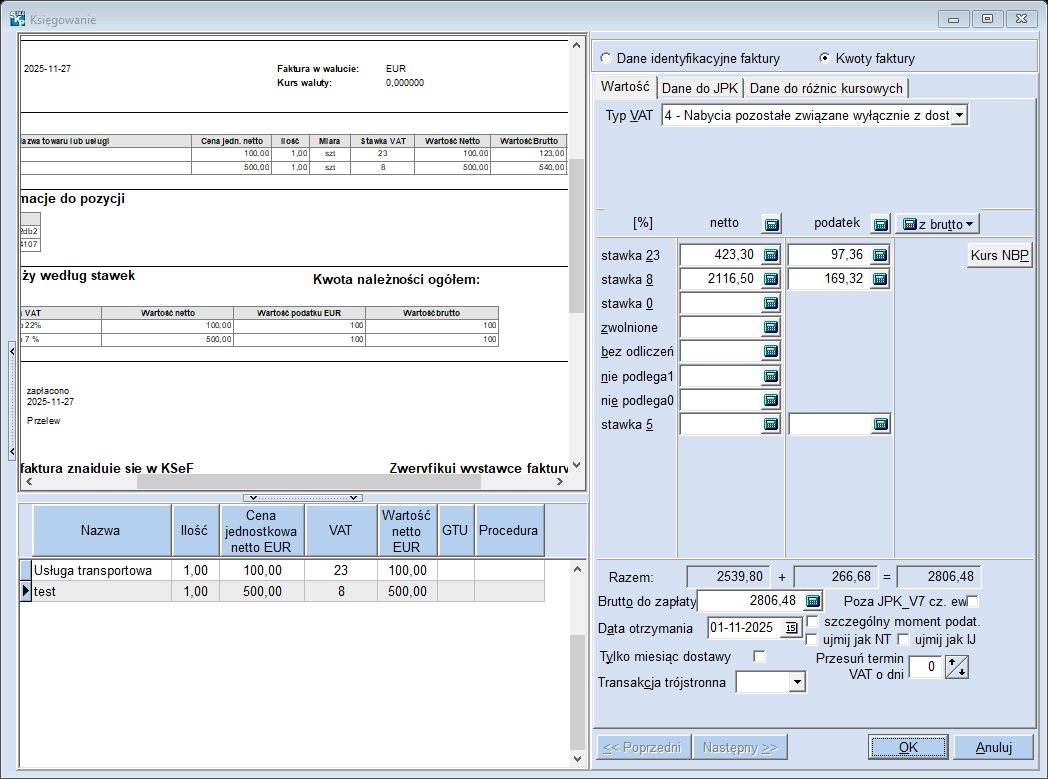
Jeżeli księgujemy fakturę wystawioną w walucie obcej – kwoty faktury zostaną automatycznie przeliczone na złotówki wg.  kursu na przeddzień daty otrzymania (dla faktur otrzymanych w KSeF jest to dzień przydzielenia jej numeru KSeF – Data KseF).

Księgowanie masowe

Jeżeli mamy różne kategorie kosztów, a tym samym chcemy zaksięgować, należy przed księgowaniem masowym zawęzić grupę faktur do przypisanej Kategorii kosztów za pomocą dostępnego filtra:

Dostępne są tu także filtry na Kontrahenta, Nr faktury, Nr faktury w KSeF , na dokumenty wystawione w bieżącym miesiącu, w określonym dniu lub w zakresie dat, konto księgowe.

W oknie księgowania wybieramy pozycje do księgowania: zaznaczone lub wszystkie – otworzy nam okno importu do Księgowania:

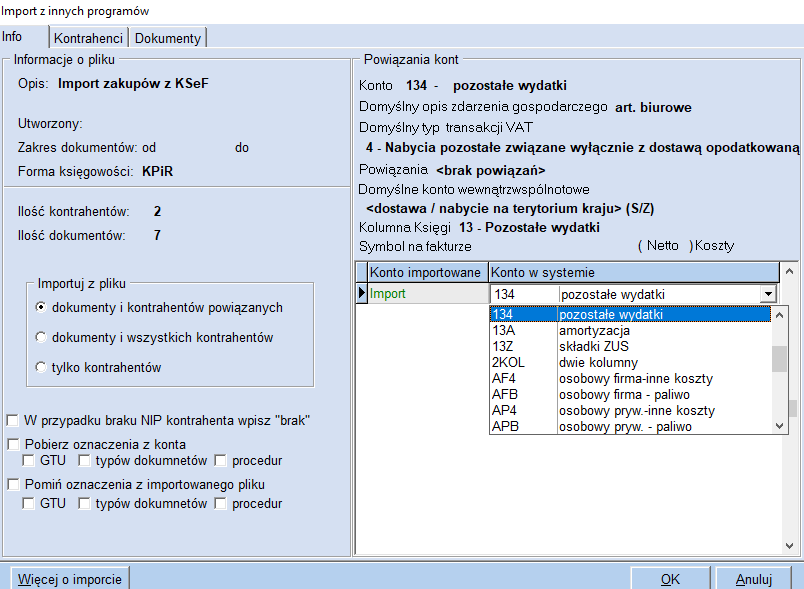
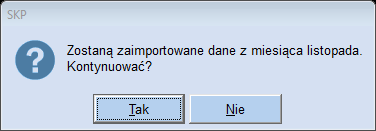
Należy w nim wskazać konto, na które zostanie zaksięgowany wskazany zakres dokumentów. Potwierdzamy przyciskiem OK. W komunikacie – potwierdzamy chęć zaksięgowania dokumentów do bieżącego miesiąca:

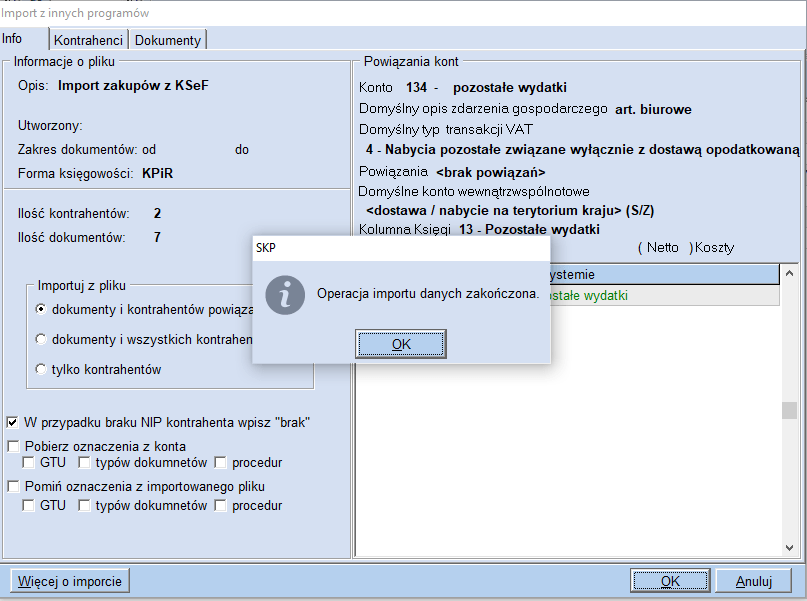
 Po dopisaniu kontrahentów i wystawionych im faktur do bazy programu, pojawi się komunikat:

Księgowanie zostało zakończone. Możemy wyjść z okno przyciskiem Anuluj.

Pobrane z KSeF faktury możemy usunąć:

lub wyeksportować fakturę do pliku XML:

Plik FA z tą fakturą – zostanie zapisany do wskazanego folderu:

Wysyłka maili do weryfikacji

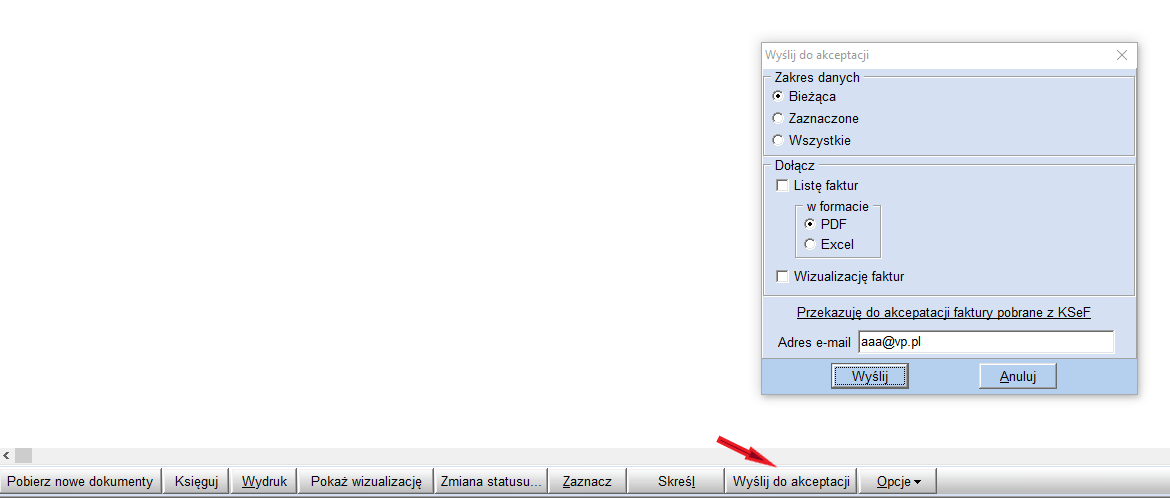
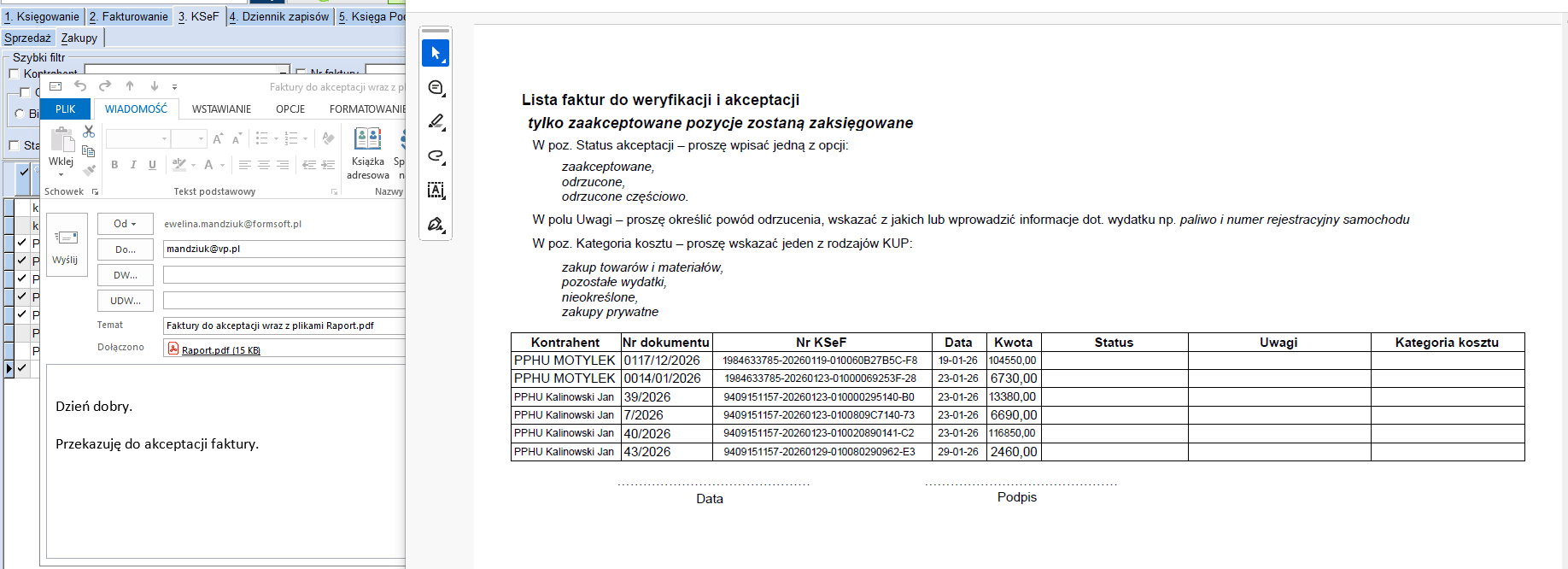
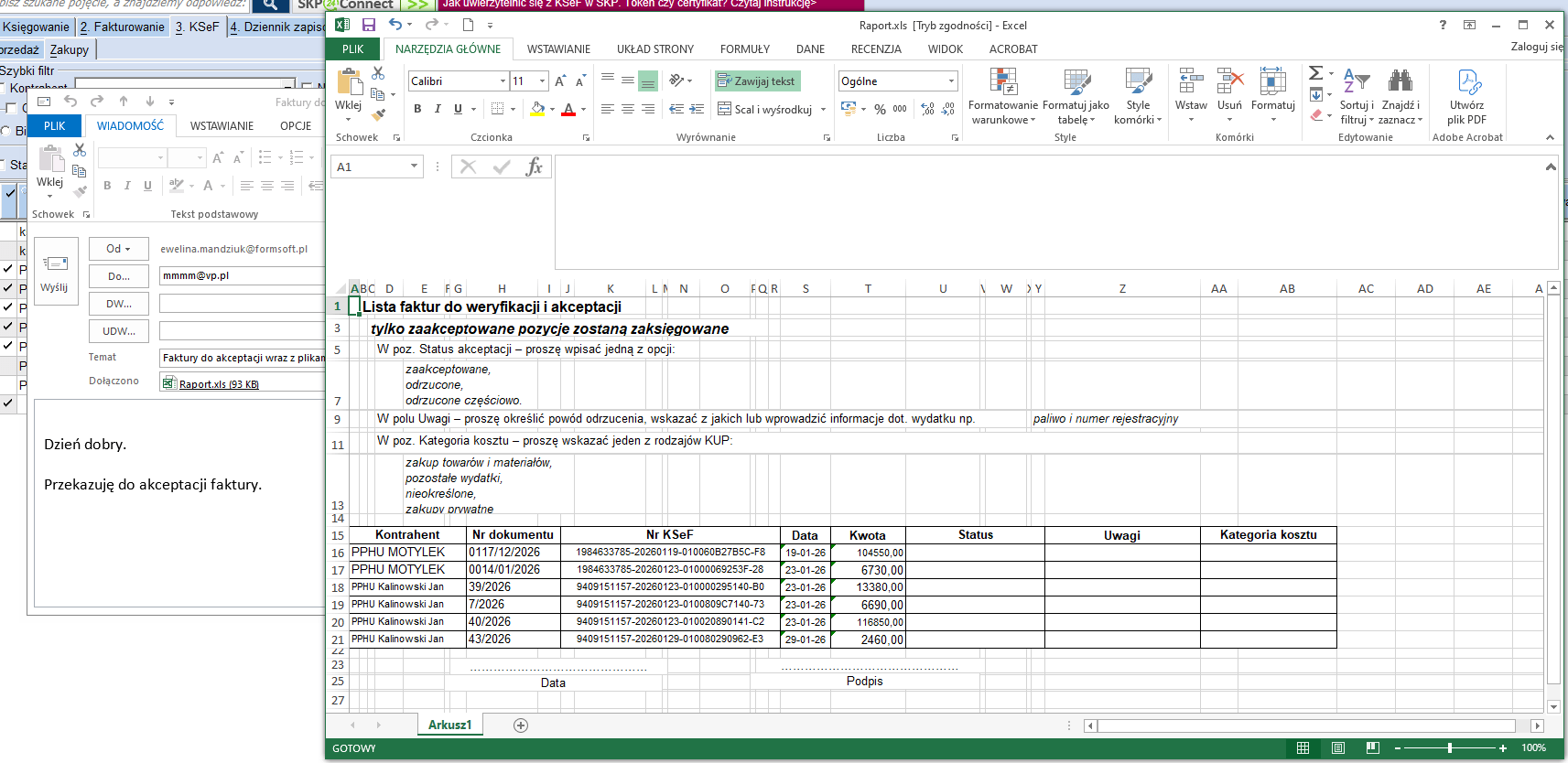
Biuro rachunkowe może wysłać do swojego klienta pobrane faktury zakupowe do weryfikacji. Warunkiem jest jednak posiadanie zainstalowanego programu Outlook. Aby wysłać maila do klienta należy wybrać przycisk Wyślij do akceptacji:

Do wyboru mamy listę faktur do zweryfikowania w pliku PDF:

lub zestawienie w formacie Excel:

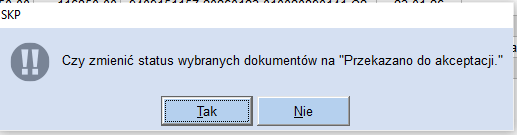
Do wysyłki możemy również dołączyć wizualizację faktur. Będzie to jeden plik, w którym znajdować się będą zaznaczone faktury. Adres mailowy do wysyłki pobierany jest do ustawień danej firmy w module Firma. Po wysyłce status zmieni się na Przekazane do akceptacji, jeżeli zaakceptujemy komunikat:

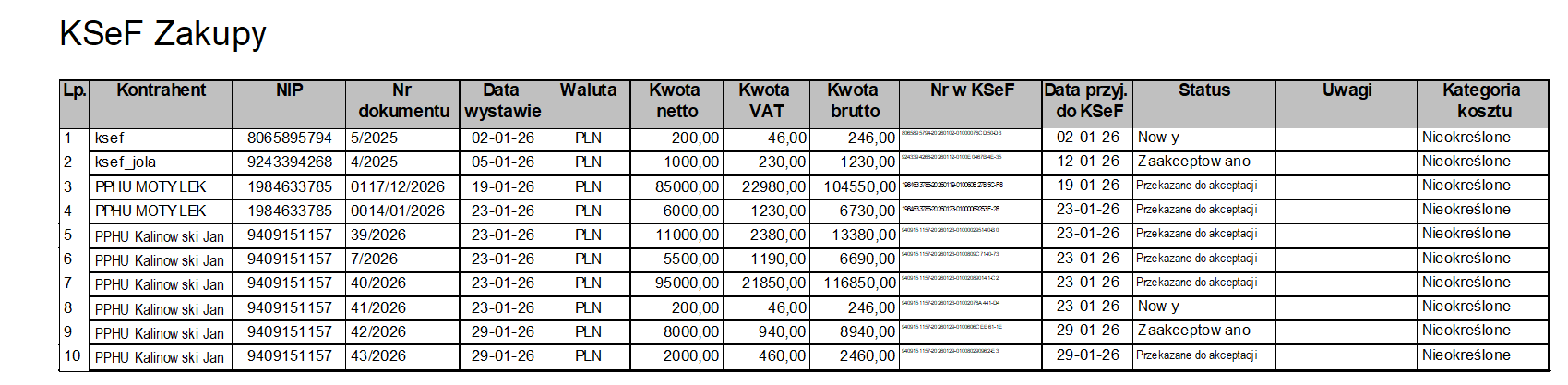
Listę faktur pobranych z KSeF możemy wydrukować wybierając Wydruk:

Autor: Ewelina Mandziuk
Samodzielny specjalista ds. finansowo – prawnych

Przeczytaj również:

Niniejsze materiały zawierają poglądy autorów i nie stanowią czynności doradztwa księgowego i podatkowego. Formsoft spółka z ograniczoną odpowiedzialnością nie ponosi odpowiedzialności za skutki decyzji podejmowanych na postawie informacji zawartych w materiałach publikowanych na naszej stronie. W tych kwestiach należy zasięgnąć informacji u doradcy podatkowego, w oddziale ZUS, bądź w Krajowej Informacji Podatkowej.